
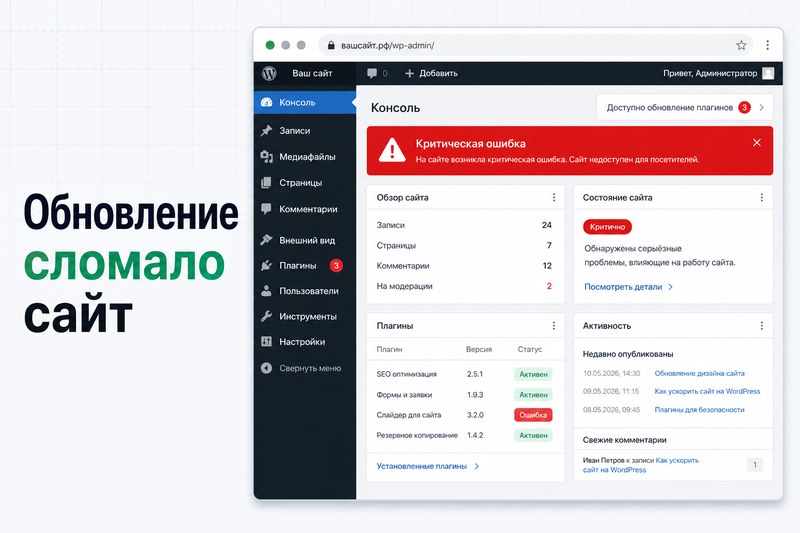
Обновили Elementor, WooCommerce или «всё сразу» — и вместо сайта белый экран, critical error или форма заявок перестала отправлять письма. Это не «WordPress сломался навсегда»: в большинстве случаев достаточно откатить один плагин или развернуть вчерашний бэкап. Ниже — алгоритм от самого быстрого к самому надёжному. Про профилактику и порядок обновлений — отдельно в статье про безопасные обновления.
Шаг 0. Не усугублять
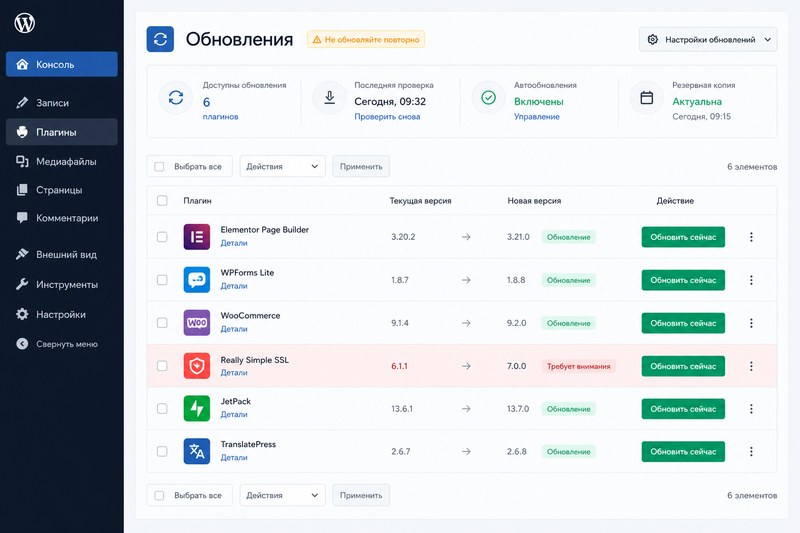
- Не нажимайте «обновить ещё раз» и не ставьте «ускорители» поверх ошибки.
- Не удаляйте папку
wp-contentи не переустанавливайте WordPress «с нуля» без бэкапа — потеряете заказы и контент. - Запишите, что именно обновляли (скрин списка плагинов или письмо хостинга). Это сокращает диагностику с часов до минут.
Шаг 1. Recovery Mode — если видите «critical error»
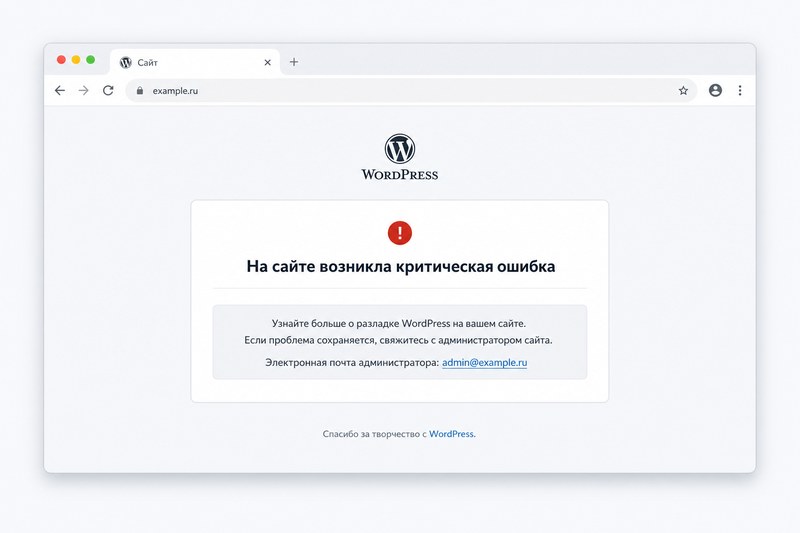
WordPress 5.2+ при фatal error показывает экран «There has been a critical error» и шлёт письмо на email администратора. В письме — ссылка Recovery Mode: по ней админка открывается с уже отключённым проблемным плагином.
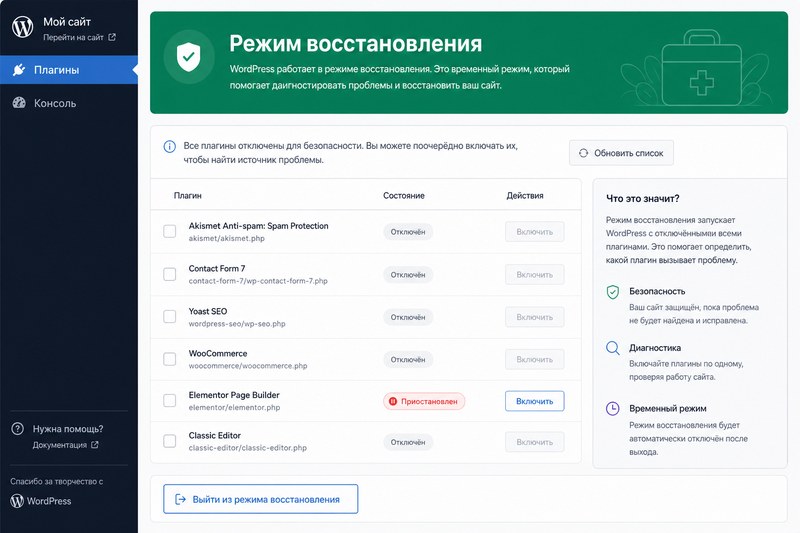
Если письма нет — проверьте спам и что в настройках сайта указан рабочий admin-email. Подробнее про этот экран — в статье про critical error.
Шаг 2. Отключить последний плагин по FTP (без админки)

Если админка не открывается — зайдите на хостинг (Beget, Timeweb, Reg.ru) → файловый менеджер или FTP → wp-content/plugins/.
- Найдите папку плагина, который обновляли последним (по дате изменения или по памяти).
- Переименуйте её:
woocommerce→woocommerce_OFF. - Обновите сайт в браузере. Если ожил — виновник найден.
- Не включайте старую версию вслепую: откатите через WP Rollback (шаг 4) или дождитесь фикса от автора.
Если не помогло — переименуйте всю папку plugins в plugins_OFF, создайте пустую plugins. Сайт поднимется без плагинов; затем возвращайте папки по одной. Тот же приём — в разборе белого экрана.
Шаг 3. Откат темы (если обновляли тему, а не плагин)
Тема ломает сайт реже, но после обновления родительской темы (Astra, Hello, Flatsome) дочерняя может конфликтовать.
- По FTP:
wp-content/themes/имя-темы→имя-темы_OFF. - WordPress переключится на запасную тему (Twenty Twenty-Four и т.п.) — фронт часто оживает.
- Если правки были в родительской теме без дочерней — обновление могло их затереть; восстановление только из бэкапа или Git.
Шаг 4. WP Rollback — если админка жива

Установите бесплатный WP Rollback (только пока идёт восстановление). В списке плагинов → «Rollback» на проблемном → выбрать версию на одну ниже. Для премиум-плагинов без wordpress.org — только ручная замена файлов из бэкапа или zip старой версии от разработчика (если хранили).
После отката проверьте форму заявки и тестовый заказ WooCommerce — не только главную страницу.
Шаг 5. Бэкап хостинга — если отключение не помогло
Если сломалось несколько компонентов сразу или обновляли ядро — нужен снимок «до»:
- Панель хостинга → «Резервные копии» / «Бэкапы» → выбрать точку до обновления.
- Восстановить файлы и базу. На Beget/Timeweb это обычно 10–30 минут.
- После восстановления — снова отключить автообновление тяжёлых плагинов до staging-теста.
Какие бэкапы реально работают — в статье про бэкапы. «Хостинг бэкапит» не равно «мы проверяли восстановление» — но в аварии это часто единственный выход.
Шаг 6. Логи — если непонятно, кто виноват
Включите в wp-config.php (временно):
define('WP_DEBUG', true);
define('WP_DEBUG_LOG', true);
define('WP_DEBUG_DISPLAY', false);
Ошибка появится в wp-content/debug.log. Строка Fatal error ... in .../plugins/имя-плагина/ — прямое указание. На shared-хостинге тот же лог часто лежит в панели: «Журналы PHP» / error_log.
После починки отключите WP_DEBUG_DISPLAY на проде и удалите debug.log из публичной зоны, если он случайно доступен по URL.
Откат ядра WordPress
Обновление ядра ломает сайт реже плагинов. Если проблема именно в ядре:
- Есть бэкап — восстановить файлы + БД (предпочтительно).
- Нет бэкапа — скачать предыдущую версию с
wordpress.org/download/releases/, заменить файлы ядра (не трогаяwp-content), затем проверить сайт. Базу откатывать только если запускали «Обновить базу данных» под несовместимую версию.
Крупные релизы (например, переход на новую ветку) — отдельный чек-лист: WordPress 7.0: как обновить без поломок.
Когда хватит своих сил, а когда звать спеца
Справитесь сами, если: помните один плагин, есть FTP, сайт — визитка или небольшой магазин, бэкап хостинга свежий.
Нужна помощь, если: магазин не принимает оплату второй день, после отката снова падает, в логах не plugin а «database connection», подозрение на взлом (редирект, новые админы). Это уже срочная починка или безопасность — старт в рабочее время обычно в течение часа, оценка бесплатно.
Что сделать после отката
- Зафиксировать версию проблемного плагина — не обновлять, пока автор не выпустит патч (следить в changelog).
- Настроить ежедневный бэкап в облако, не только на сервере.
- Следующие обновления — по одному, в спокойное время, по безопасному порядку.