
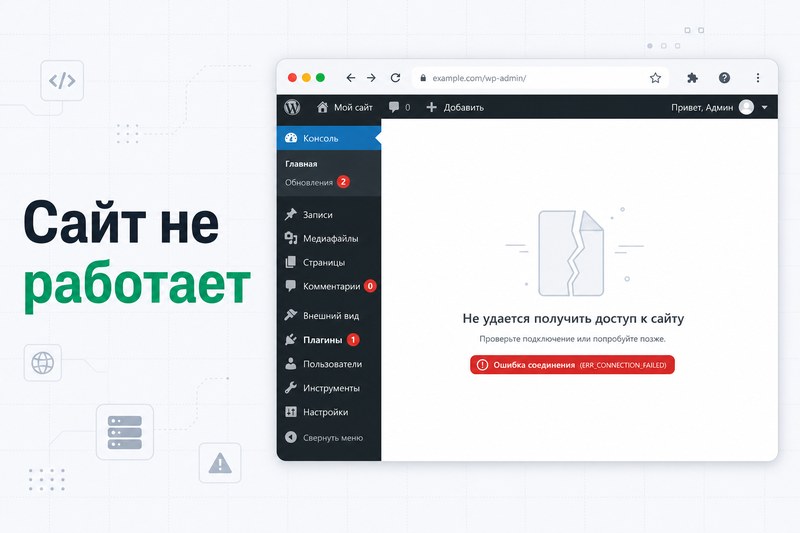
«Сайт на WordPress не работает» — в заявках звучит каждый день, но за одной фразой прячутся разные поломки: белый экран, ошибка 500, «нет связи с базой», редирект на казино или просто «крутится и не грузится». Паника и переустановка CMS с нуля — худший первый шаг. Ниже — алгоритм за 5 минут: определить симптом, открыть нужный разбор и не усугубить ситуацию. Узкие инструкции — в профильных статьях кластера «Ошибки WordPress».
Шаг 0. Сайт «лежит» или просто медленный?

Откройте главную в режиме инкognito и с телефона (мобильный интернет, не Wi‑Fi офиса). Если страница через 10–20 секунд всё же появляется — это не «сайт мёртв», а скорость или хостинг. Замерьте TTFB через быструю проверку скорости или DevTools → Network. TTFB > 2 сек на простой визитке — смотрите общий порядок ускорения и выбор хостинга.
Если браузер показывает ошибку, пустую страницу или бесконечную загрузку без контента — идите по таблице симптомов ниже.
Таблица симптомов — куда идти дальше

- Белая пустая страница (ни текста, ни ошибки) → белый экран WordPress (WSOD)
- «Internal Server Error» / ошибка 500 → ошибка 500
- «Bad Gateway» / ошибка 502 — прокси или PHP-FPM не отвечает; часто после перегрузки хостинга или сбоя nginx. Сначала панель хостинга (CPU/RAM), затем разбор 500/502 (логи, .htaccess, лимиты)
- «403 Forbidden» — доступ запрещён: права на файлы, блокировка IP, mod_security, плагин безопасности. Проверьте права 755/644, отключите security-плагин по FTP, смотрите error_log
- «На сайте произошла критическая ошибка» / There has been a critical error → критическая ошибка
- «Error establishing a database connection» → ошибка базы данных
- Не пускает в /wp-admin/ (сброс пароля не помогает, редирект) → не могу войти в админку
- С телефона уводит на казино / спам, в выдаче «опасный сайт» → редирект на спам и чистка после взлома
- После обновления плагина или ядра — откат после обновления
Не подходит ни один пункт — опишите симптом в заявке на срочную починку: скрин или точный текст ошибки сильно ускоряет диагностику.
Шаг 1. Проверить хостинг и домен (до правок в WordPress)
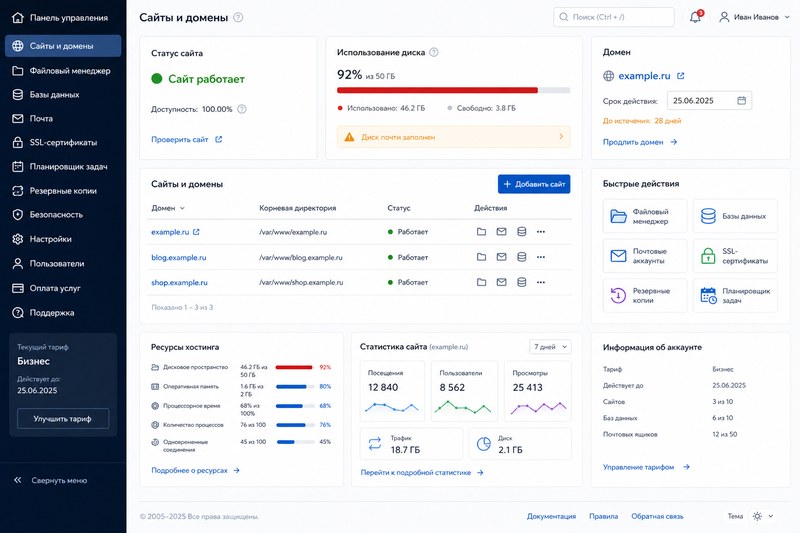
Треть «сайт не работает» — не WordPress, а инфраструктура:
- Не оплачен хостинг или домен — в панели Beget, Timeweb, Reg.ru статус «приостановлен» или «истёк срок».
- Закончилось место на диске — загрузки и бэкапы забили аккаунт; MySQL не стартует.
- CPU/RAM exceeded — письмо от хостера «превышен лимит»; сайт отдаёт 503 или таймаут.
- DNS не указывает на сервер — после смены хостинга прошло меньше 24–48 часов или A-запись сбилась.
- SSL-сертификат — браузер пишет «подключение не защищено»; иногда пользователи называют это «сайт не открывается».
Если в панели хостинга сайт «зелёный», а снаружи не открывается — переходите к симптомам WordPress. Если хостинг красный — сначала оплата/лимиты/техподдержка хостера.
Шаг 2. Бэкап перед любыми правками
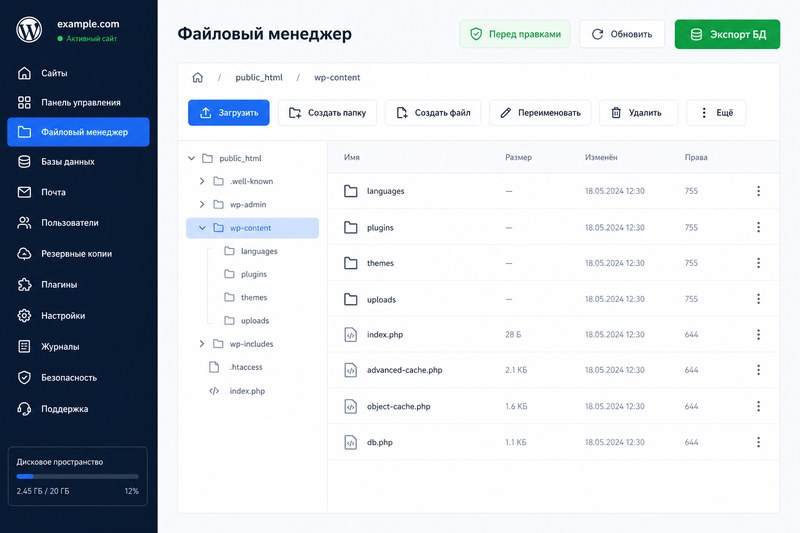
Даже на «мёртвом» сайте часто доступны FTP/SFTP или файловый менеджер хостинга. Перед отключением плагинов или правкой wp-config.php:
- Скачайте копию
wp-config.phpи папкиwp-content/(или полный архив из панели). - Экспорт базы через phpMyAdmin или встроенный бэkaп хостинга.
Без бэкапа откат после неудачного «лечения» может стоить дороже, чем исходная поломка. Подробнее про инструменты бэкапа — в статье про бэкапы.
Шаг 3. WP_DEBUG — если симптом неочевиден
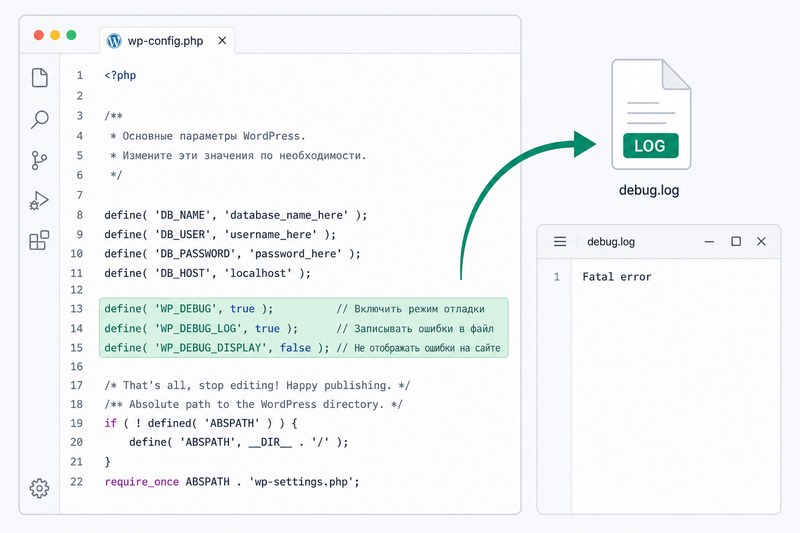
Если белый экран или 500 без текста — включите лог (не вывод на экран):
define('WP_DEBUG', true);
define('WP_DEBUG_LOG', true);
define('WP_DEBUG_DISPLAY', false);
Добавьте в wp-config.php перед строкой «That's all, stop editing!». Откройте сайт один раз, скачайте wp-content/debug.log по FTP. Строка Fatal error с путём к плагину или теме — отправная точка: переименовать папку плагина в plugins_OFF и проверить сайт.
Если лог пуст — смотрите error_log Apache/nginx в панели хостинга (раздел «Логи»).
Шаг 4. Типовые «быстрые» действия по симптому
Кратко — полные алгоритмы в статьях по ссылкам выше.
- WSOD / 500 после обновления — переименовать последний обновлённый плагин или тему по FTP; см. откат после обновления или отключить все плагины без админки.
- База данных — проверить
DB_NAME,DB_USER,DB_PASSWORD,DB_HOSTв wp-config; перезапуск MySQL в панели. - Критическая ошибка с письмом WordPress — recovery mode по ссылке из письма или отключение плагина из письма.
- Взлом / редирект — не «чинить» правкой одного файла; план в статье про взлом.
Чего не делать
- Не удалять WordPress и не ставить «с нуля» поверх живой базы — потеряете контент и SEO.
- Не ставить десять «лечащих» плагинов на уже сломанный сайт — добавите конфликтов.
- Не править wp-config и .htaccess вслепую из советов в чатах — одна опечатка = 500 на всём сайте.
- Не отключать все плагины на проде в часы пик — только по одному или на копии/staging.
- Не игнорировать взлом («редирект только с телефона») — боты и Яндекс/Google уже видят проблему.
Когда справитесь сами, когда заказать починку
Самостоятельно за 30–90 минут — если есть FTP, понятный симптом (белый экран после обновления плагина) и свежий бэkaп. Заказ имеет смысл, если:
- нет доступа к хостингу и админке одновременно;
- подозрение на взлом, малварь или чужого администратора;
- ошибка базы после переезда, а wp-config уже правили три раза;
- интернет-магазин стоит — каждый час простоя = заказы.
Опишите симптом и пришлите URL — разберём и починим: срочная починка WordPress или восстановление после сбоя. Оценка по адресу сайта бесплатно, ответ за 20 минут в рабочее время.