
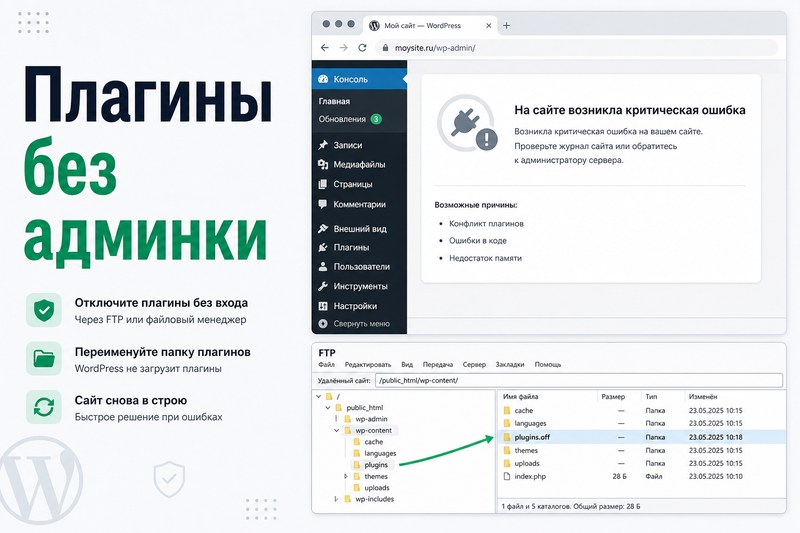
Белый экран на фронте и в /wp-admin/, а хостер пишет «лимит CPU». Или наоборот: сайт открывается, но консоль — критическая ошибка после обновления. В обоих случаях первый безопасный шаг — отключить все плагины без входа в админку. Ниже пять способов: от FTP за 2 минуты до WP-CLI по SSH. Порядок — от самого простого.
Когда это нужно
Отключение плагинов «сбоку» помогает, если:
- после обновления плагина, темы или PHP — белый экран или There has been a critical error;
- сайт «тяжёлый», админка не грузится, а в логах — fatal в
wp-content/plugins/…; - нужно войти в консоль, но логин не пускает из‑за плагина безопасности или кэша;
- подозрение на конфликт двух плагинов после установки нового.
Если симптом другой — начните с карты симптомов: 500, база и взлом лечатся иначе.
Способ 1. Переименовать папку plugins по FTP (самый быстрый)

Работает на любом shared-хостинге (Beget, Timeweb, Reg.ru) без SSH.
- Сделайте бэкап: скачайте папку
wp-content/pluginsили хотя бы свежий снимок в панели хостинга. - Откройте FTP/SFTP или файловый менеджер хостинга.
- Перейдите в
wp-content/. - Переименуйте
plugins→plugins.off(любое имя без слова plugins). - Обновите сайт и
/wp-admin/. Должна открыться консоль (возможны предупреждения — это нормально). - Верните имя
pluginsи включайте плагины по одному (см. ниже).
WordPress при старте ищет плагины только в wp-content/plugins. Если папки нет — список активных в базе игнорируется, fatal из плагина не выполняется.
Способ 2. Режим восстановления WordPress (Recovery Mode)

Если на экране «критическая ошибка», а на почту администратора пришло письмо «Ваш сайт испытывает технические неполадки» — откройте ссылку из письма. Это режим восстановления: вы войдёте в админку с правами отключить один плагин, который WordPress уже пометил как виновника.
- Ссылка одноразовая и с ограниченным сроком — используйте в течение суток.
- Если письма нет — проверьте спам и настройку почты (SMTP). Нет письма — переходите к способу 1.
- Не пересылайте ссылку посторонним: по ней можно управлять сайтом.
Способ 3. Очистить active_plugins в базе (phpMyAdmin)

Когда папку переименовать нельзя (права, мультисайт), но есть доступ к phpMyAdmin:
- Бэкап базы — экспорт из панели хостинга.
- Откройте таблицу
wp_options(на мультисайте сеть —wp_sitemetaилиwp_X_optionsнужного сайта). - Найдите строку
option_name=active_plugins. - В
option_valueвставьте ровно:a:0:{}— это пустой список активных плагинов. - Сохраните. Проверьте сайт.
Важно: не удаляйте строку целиком и не пишите просто пустую строку — только валидная PHP-сериализация a:0:{}. Ошибка в длине строки ломает опции.
Дополнительно можно очистить active_sitewide_plugins на мультисайте тем же способом.
Способ 4. Отключить один плагин по имени папки
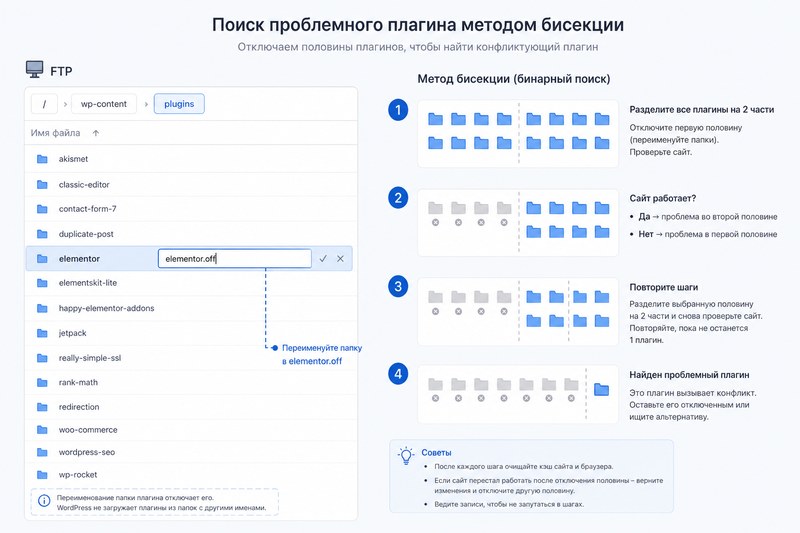
Если в debug.log или письме Recovery Mode указан плагин — например elementor/elementor.php:
- Зайдите в
wp-content/plugins/elementor/. - Переименуйте папку
elementor→elementor.off. - Проверьте сайт. Остальные плагины останутся активными.
Так быстрее, чем отключать всё и включать по очереди десяток расширений.
Способ 5. WP-CLI по SSH (для VPS и хостингов с терминалом)

Если есть SSH (Timeweb VPS, Beget с SSH, свой сервер):
cd /путь/к/сайту
wp plugin deactivate --all
wp plugin list --status=inactive
Чтобы отключить один:
wp plugin deactivate elementorWP-CLI правит active_plugins в базе без ручной сериализации — меньше риска опечатки.
Как найти виновника после «тотального» отключения
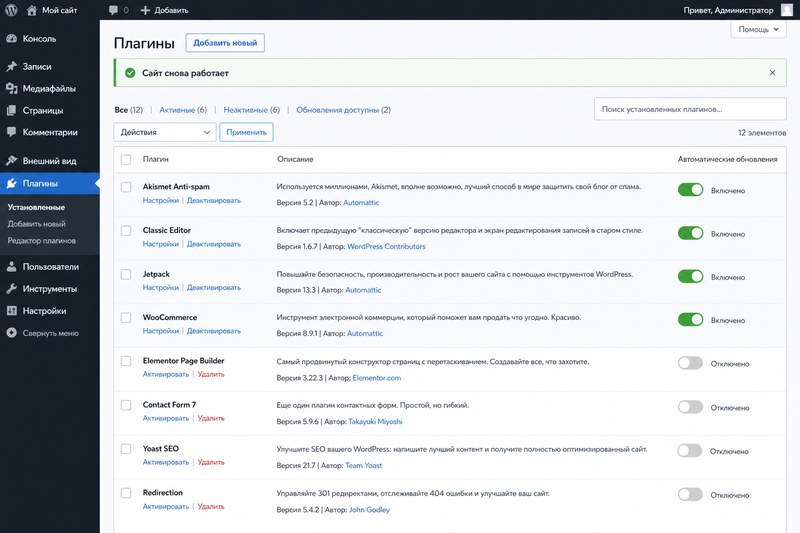
Когда админка снова открывается:
- Включите плагины по одному (Плагины → неактивные → Активировать).
- После каждого — проверьте главную, корзину WooCommerce (если магазин), форму заявки.
- Как только ошибка вернулась — последний включённый плагин и есть конфликт. Оставьте его выключенным, обновите или замените.
На больших сайтах ускоряют бинарный поиск: включите половину плагинов. Ошибка есть — виновник в этой половине. Нет — в другой. Так за 5–7 шагов найдёте плагин среди 30+.
Что НЕ делать
- Не удаляйте папку plugins — только переименование. Удаление без бэкапа = потеря настроек плагинов и лицензий.
- Не правьте файлы плагинов «на глаз» в виновнике — проще отключить и обновить с официального источника.
- Не ставьте «все плагины сразу» после отката — снова получите белый экран.
- Не отключайте mu-plugins в
wp-content/mu-plugins/без понимания — там часто лежит кэш хостинга или безопасность. - Не переустанавливайте WordPress ради отключения плагина — это крайняя мера, не первый шаг.
Если после отключения плагинов сайт всё ещё мёртв
Значит, причина не в плагинах или не только в них:
- смените тему на стандартную Twenty Twenty-Four через базу (опция
template/stylesheetвwp_options); - проверьте ошибку 500 и лимиты PHP на хостинге;
- посмотрите подключение к базе.
Когда звать специалиста
Если нет FTP, phpMyAdmin и письма Recovery Mode — нужны доступы от хостера. Если после отключения всех плагинов fatal остаётся в wp-content/themes/ — разбор темы. Если сайт взломан (редиректы, левые админы) — сначала изоляция и чистка, не только отключение плагинов.
Опишите ситуацию в контактах — подскажем, какой способ безопаснее в вашем случае, и при необходимости сделаем срочную починку на копии сайта.