
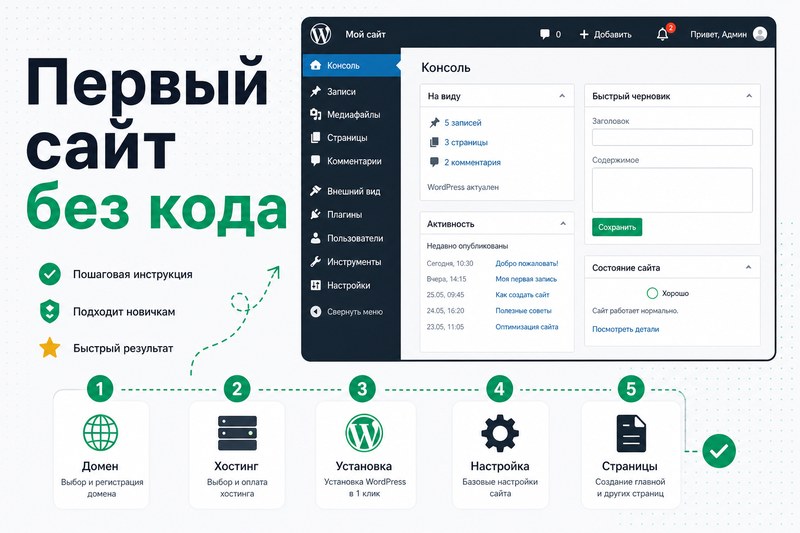
WordPress для начинающих — это не «выучить PHP за выходные». Для владельца визитки, услуг или небольшого магазина это конструктор сайта с админкой на русском: вы ставите хостинг, проходите установку, настраиваете базу и наполняете страницы. Ниже — маршрут «с нуля до первого рабочего сайта» без программиста, со ссылками на пошаговые инструкции, чтобы не смешивать установку, настройку и SEO в одной простыне.
Кому подходит WordPress (а кому нет)

Подходит, если нужен сайт под вашим контролем: корпоративный, блог, каталог услуг, магазин на WooCommerce. Не подходит как «поставил и забыл навсегда» — раз в 1–2 недели нужны обновления и проверка форм.
Конструкторы вроде Тильды проще на старте, но при росте каталога и SEO часто переезжают на WP — смена платформы. Если уже решили остаться на WordPress — идём по шагам ниже.
Маршрут за 5 этапов
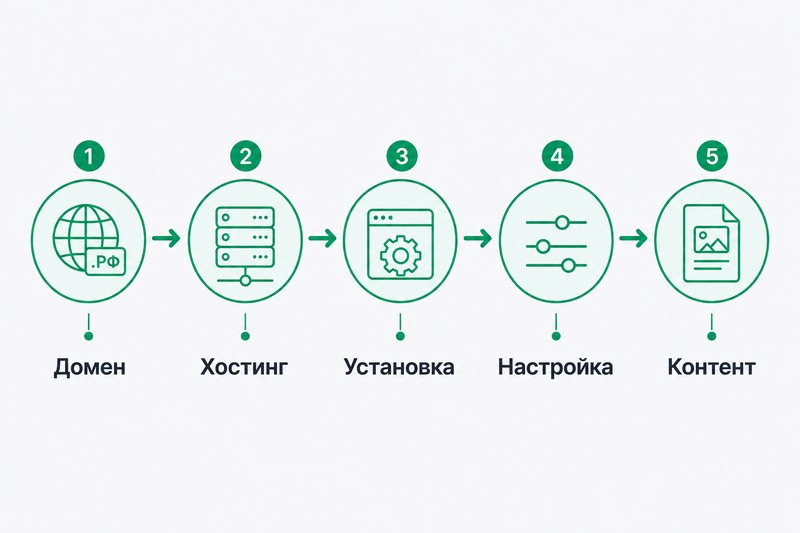
- Домен и хостинг — тариф с PHP 8.1+, SSL, бэкапами. Как выбрать хостинг для WordPress.
- Установка — автоустановка в панели или вручную. Установка WordPress на хостинг.
- Настройка после мастера — ЧПУ, почта, бэкап, безопасность. 10 шагов после установки.
- Наполнение — страницы, меню, форма заявки или каталог.
- Поддержка — обновления, бэкап, мониторинг. Безопасное обновление, бэкапы.
Этап 1. Хостинг: на что смотреть новичку

Не берите «самый дешёвый» без PHP 8.x и нормального лимита MySQL. Для визитки хватит shared (Beget, Timeweb, REG.RU); для магазина с трафиком — смотрите VPS и кэш. Перед оплатой проверьте: есть ли автоустановка WordPress, бесплатный SSL, куда класть бэкап.
Этап 2. Установка: два пути

Быстрый: в панели «Установить WordPress», язык Русский, логин не admin, пароль из менеджера.
Ручной: архив с ru.wordpress.org, база MySQL, wp-config.php, мастер из пяти полей. Подробно — в статье про установку; после неё сразу переходите к настройке после установки, не откладывая на «потом».
Этап 3. Первые настройки (не пропускать)
Типовые провалы новичка в первую неделю:
- ЧПУ не включены — внутренние страницы отдают 404;
- галочка «не индексировать» на боевом домене — сайт не виден в поиске месяцами (базовое SEO);
- формы на
mail()— заявки не доходят (SMTP); - нет бэкапа перед первым обновлением плагинов.
Полный чек-лист — в настройке после установки. Плагины не ставьте пачкой «топ-20» — сколько плагинов реально нужно.
Этап 4. Наполнение без «сайта за день»

Минимум для старта:
- главная с понятным оффером;
- 2–5 страниц услуг или категорий;
- контакты с формой и реквизитами;
- политика конфиденциальности (если собираете заявки).
Магазин — отдельный сценарий: WooCommerce, доставка, оплата. Не смешивайте с визиткой в одной инструкции; при тормозах каталога — медленный WooCommerce.
Типовые ошибки (и куда читать)
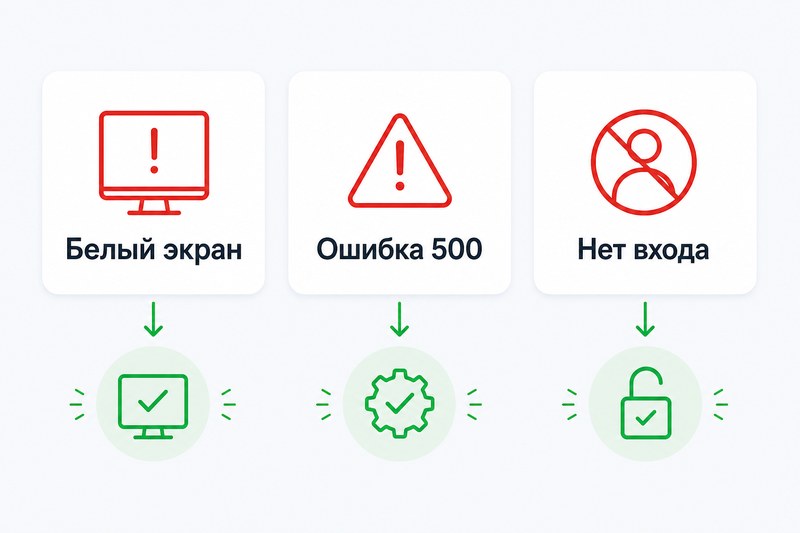
- Белый экран — конфликт плагинов или память PHP;
- Ошибка 500 — .htaccess, лимиты, хостинг;
- Не могу войти в админку — URL, кэш, плагин безопасности;
- Защита — логин, REST, обновления.
Карта статей «Старт WordPress»
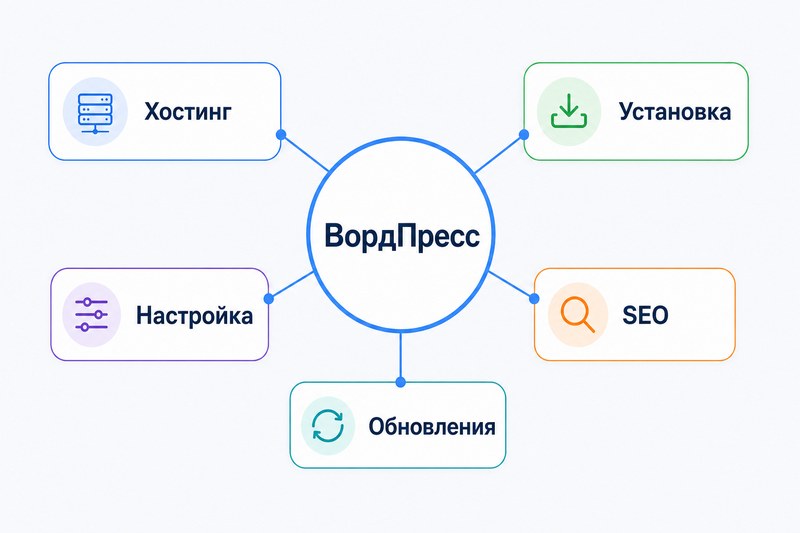
Держите в закладках:
Когда звать специалиста
Нужен магазин под ключ, перенос с другой платформы, настройка staging + SMTP + бэкап за один день или сайт «упал после обновления» — поддержка WordPress, WooCommerce, оценка по URL.