

Если вы только выбираете платформу — начните с обзора WordPress для начинающих: маршрут от хостинга до первого сайта. «Как установить WordPress» в поиске — это не только скачать zip с wordpress.org. На Beget и Timeweb чаще ставят за 5 минут через панель; на VPS — вручную: база, wp-config.php, мастер установки. Ниже — оба пути, что сделать в первый час после входа в админку и где новички ломают сайт до первой статьи.
Способ 1. Автоустановка в панели хостинга

На shared-хостинге проще всего:
- Создать сайт/домен в панели (привязать домен к каталогу
public_htmlили подпапке). - Открыть «Установить WordPress» / «CMS» → выбрать версию, язык Русский.
- Задать логин админа — не
admin, пароль из менеджера (20+ символов). - Указать email для сброса пароля — рабочий ящик, не
admin@site.ruна несуществующей почте.
Хостинг сам создаст MySQL и пропишет доступ в wp-config.php. После установки сразу зайдите в /wp-admin/ и пройдите блок «первые шаги» ниже.
Какой тариф выбрать до установки — хостинг для WordPress. Переезд с Тильды — отдельный сценарий: смена платформы.
Способ 2. Ручная установка (FTP + база)

Нужно, если автоустановки нет или ставите на VPS:
- Скачать архив с ru.wordpress.org (русская локаль).
- Распаковать в корень сайта (там, где будет
index.phpWordPress). - В панели хостинга создать MySQL-базу, пользователя, пароль; записать
DB_NAME,DB_USER,DB_PASSWORD,DB_HOST(часто неlocalhost, а имя из панели).

Скопировать wp-config-sample.php → wp-config.php, вписать данные БД. Сгенерировать соли на api.wordpress.org/secret-key и вставить в конфиг — иначе cookie сессии предсказуемее.
Открыть в браузере https://ваш-домен.ru/ — запустится мастер из пяти шагов.
Мастер установки: пять полей
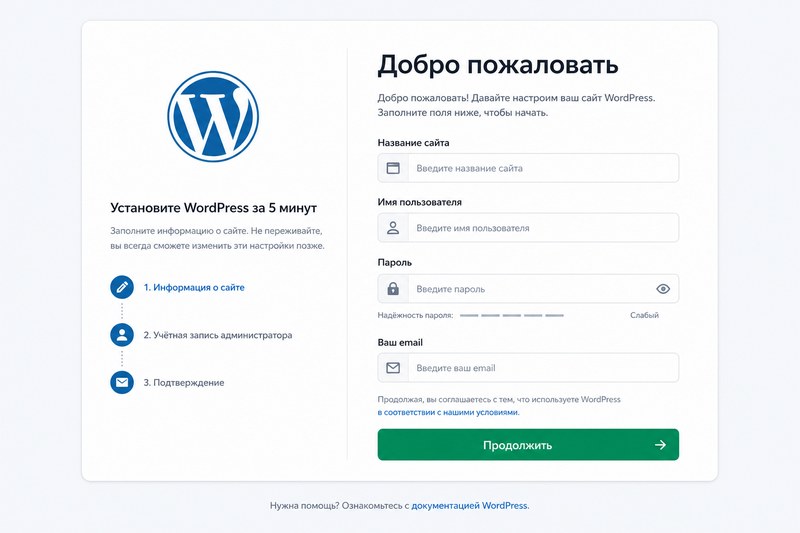
- Название сайта — потом меняется; не пишите сюда длинный SEO-текст.
- Имя пользователя — латиница, не
admin, не имя домена. - Пароль — сгенерированный WordPress сохраните в менеджере.
- Email — на него придут уведомления и сброс пароля.
- Галочка «Видимость для поисковиков» — на боевом домене снята (иначе сайт не индексируется месяцами). Подробнее — базовое SEO.
После «Установить WordPress» войдите в админку. Ошибка «Error establishing a database connection» — неверные данные в wp-config.php или БД не создана; разбор типовых случаев — в статье про ошибку базы.
Первый час в админке

- Удалить запись «Привет, мир!» и стандартную страницу — мусор в индексе.
- Настройки → Общие: часовой пояс, язык, проверить URL сайта (https, без лишнего www).
- Настройки → Постоянные ссылки → Название записи.
- Обновления: ядро и плагины — только с бэкапом; перед мажором — чек-лист WordPress 7.0.
- Поставить один SEO-плагин (Rank Math или Yoast), не оба.
- Настроить SMTP, если нужны формы — WP Mail SMTP.
Тему и конструктор не ставьте пачкой из рейтинга «топ-20» — сначала задача сайта (визитка, блог, магазин). Полный чек-лист после мастера установки — настройка WordPress: 10 шагов. Лишние плагины с первого дня — путь к белому экрану.
Минимум безопасности с нуля
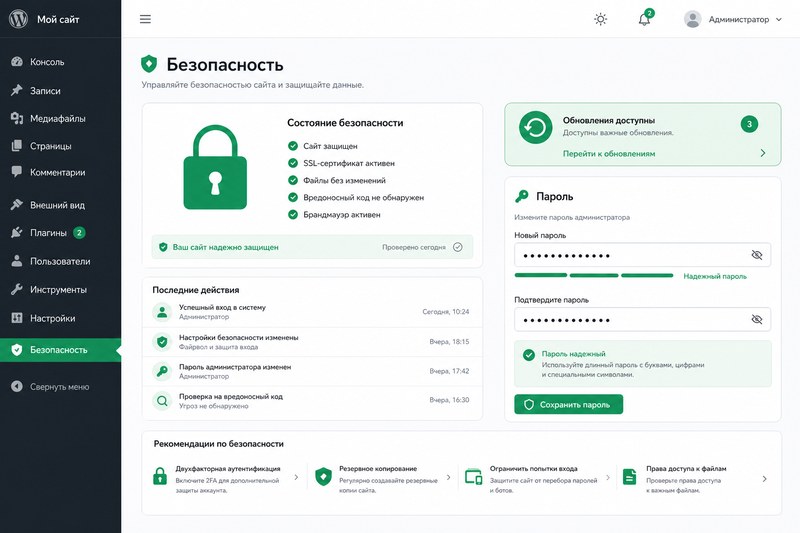
- Уникальный логин и пароль; двухфакторка через плагин — по желанию.
- Закрыть перечисление пользователей REST — REST API и xmlrpc.
- Регулярный бэкап с первого дня — 4 способа бэкапа.
- Не оставлять
install.phpдоступным после установки (на свежих версиях мастер сам блокирует повторный запуск).
Полный чек-лист защиты — защита WordPress от взлома.
Типовые ошибки после установки
- Белый экран — PHP ниже 8.1 или конфликт плагина сразу после активации.
- Не входит в админку — cookie, https, блокировка IP — не могу войти в админку.
- Кракозябры — в
wp-config.phpдолжно бытьdefine('DB_CHARSET', 'utf8mb4');. - 404 на всех страницах кроме главной — не сохранены постоянные ссылки (зайти в настройки и нажать «Сохранить»).
Чек-лист «сайт готов к наполнению»

- WordPress установлен, вход в админку работает.
- ЧПУ «Название записи», https, один домен.
- Удалён демо-контент, не логин
admin. - Бэкап настроен, SEO-плагин один, Вебмастер — по инструкции SEO-статьи.
- Тема и плагины — только нужные под задачу.
Нужен магазин, перенос с другой CMS или настройка под ключ — поддержка, WooCommerce, оценка за 20 минут.