

Мастер установки отработал — в админке «Привет, мир!», тема Twenty Twenty-Five и плашка «доступны обновления». До первой страницы услуги или товара в WooCommerce остаётся один вечер настройки: ЧПУ, почта, бэкап и «не индексировать» на тесте. Ниже — 10 шагов после установки WordPress: что сделать в каком порядке и куда углубиться, не дублируя инструкцию по установке и отдельный SEO-чек-лист.
Шаг 1. Постоянные ссылки (ЧПУ)

Настройки → Постоянные ссылки → Название записи (/%postname%/). Сохранить. Если позже 404 на всех страницах кроме главной — зайти сюда ещё раз и нажать «Сохранить» без изменений: пересоберутся правила rewrite.
Для услуг и каталога — короткий slug латиницей: /woocommerce/, не ?p=47. Подробнее про URL и индексацию — в SEO WordPress.
Шаг 2. Общие: часовой пояс, язык, адрес сайта

Настройки → Общие:
- Часовой пояс — ваш город (для России чаще «Москва»), не UTC+0.
- Язык сайта — Русский, если контент на русском.
- Адреса — один вариант с https и с www или без (как в сертификате), без смешения
httpиhttps.
Неверный URL в этих полях ломает вход в админку после смены домена и даёт петли редиректов — см. не могу войти в админку.
Шаг 3. Убрать демо-контент

Записи → удалить «Привет, мир!». Страницы → удалить стандартную «Пример страницы». В корзине можно очистить сразу. Пустая лента лучше, чем мусор в поиске месяцами.
Шаг 4. Тема: лёгкая, без конструктора «на всякий случай»

Для визитки и корпоративного сайта хватит лёгкой темы (Astra, GeneratePress, Hello Elementor). Elementor, WPBakery и «топ-20 плагинов из статьи» — после того, как ясна структура: главная, услуги, контакты.
Магазин — WooCommerce + совместимая тема; тяжёлый конструктор на каталоге 2 000 SKU без кэша — путь к медленному WooCommerce. Тариф под задачу — хостинг для WordPress.
Шаг 5. Минимум плагинов
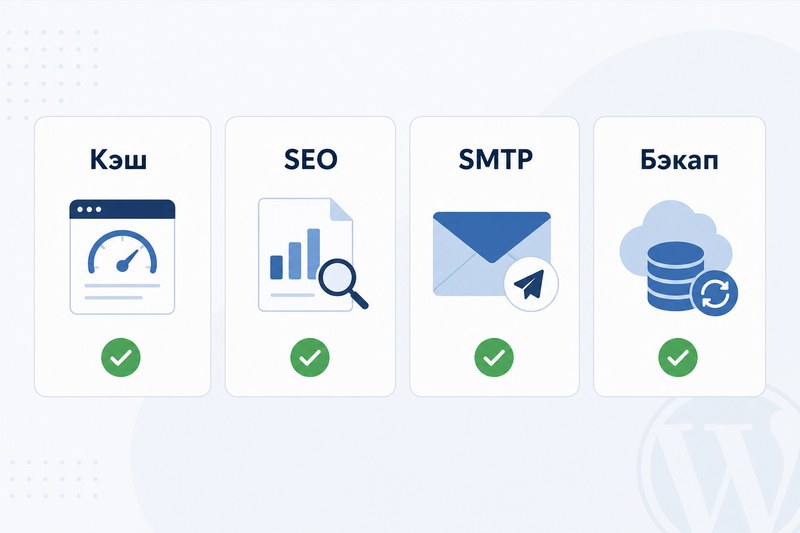
Типовый старт (не всё сразу активировать):
- кэш (LiteSpeed Cache, если хостинг на LiteSpeed, или аналог);
- один SEO-плагин — Rank Math или Yoast, не оба;
- SMTP для форм и заказов — WP Mail SMTP;
- бэкап — по 4 способам бэкапа.
Сколько плагинов «норма» и как чистить мусор — аудит плагинов. Два кэша и два SEO с первого дня — частая причина 500 и «SEO не работает».
Шаг 6. Один SEO-плагин и Вебмастер
После шага 5 включите SEO-модуль: title/description на главной, sitemap, robots. Не дублируйте с отдельной статьёй — полный вечерний чек-лист в базовое SEO WordPress.
На боевом домене снимите галочку «Видимость для поисковых систем» (Настройки → Чтение). На поддомене теста — наоборот, включите «не индексировать», пока копия не готова.
Шаг 7. Почта через SMTP
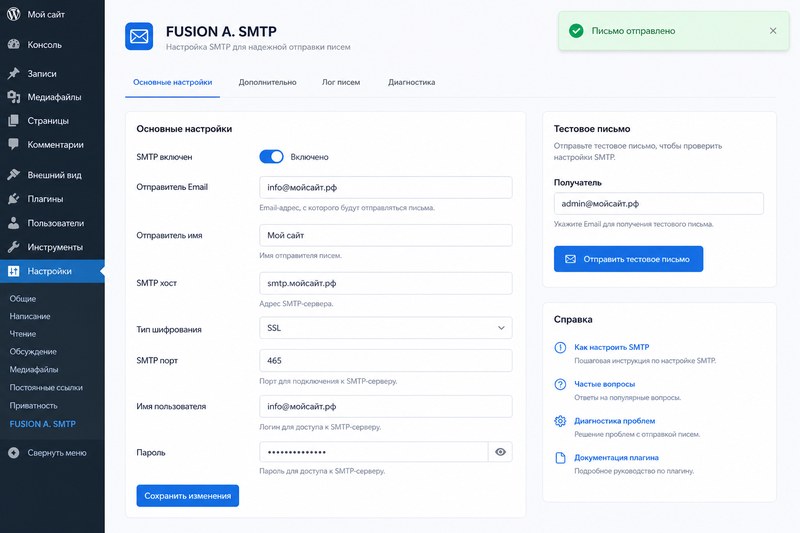
Форма заявки и WooCommerce на mail() хостинга часто не доходят до Gmail и Яндекса. Настройте SMTP, отправьте тест из плагина, затем тест с сайта. Письма в спам после переезда — отдельно проверьте SPF/DKIM у регистратора.
Шаг 8. Первый рабочий бэкап

«Хостинг бэкапит» не считается, пока вы не развернули копию. Сделайте полный снимок после шагов 1–7 — это точка «сайт настроен, можно наполнять». Перед любым обновлением — свежая копия; порядок обновлений — безопасное обновление WordPress.
Шаг 9. Базовая безопасность

- логин не
admin, пароль 20+ символов; - закрыть перечисление авторов через REST — REST API и xmlrpc;
- ограничить попытки входа (плагин или WAF хостинга);
- полный чек-лист — защита WordPress.
Шаг 10. Проверка перед наполнением
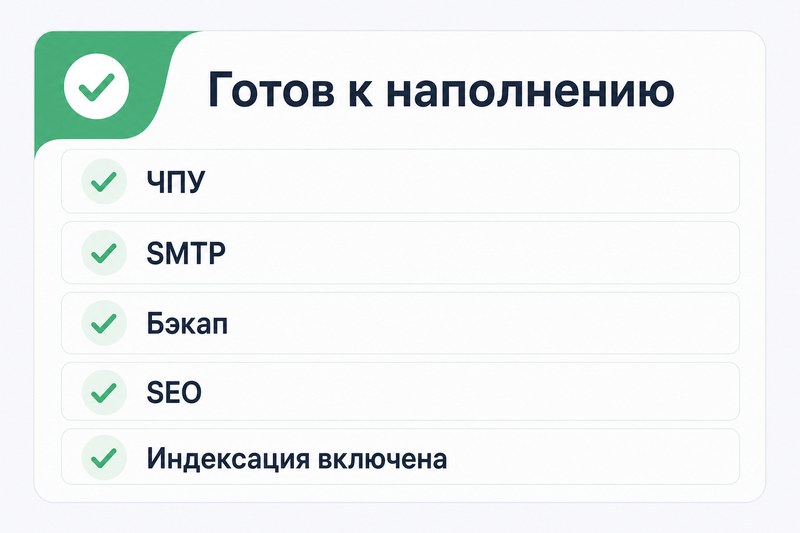
- Вход в
/wp-admin/, ЧПУ «Название записи», https. - Демо-контент удалён, часовой пояс верный.
- Тема выбрана, плагины — без дублей кэша/SEO.
- Тест SMTP и тестовый бэкап восстановлены или проверены.
- На проде снята блокировка индексации; на тесте — включена.
Дальше — страницы, меню, WooCommerce. Ошибки после настройки: белый экран, critical error, ошибка 500.
Когда звать спеца
Нужен магазин под ключ, перенос с Тильды или настройка staging + SMTP + бэкап за один день — поддержка WordPress, WooCommerce, оценка по URL за 20 минут.